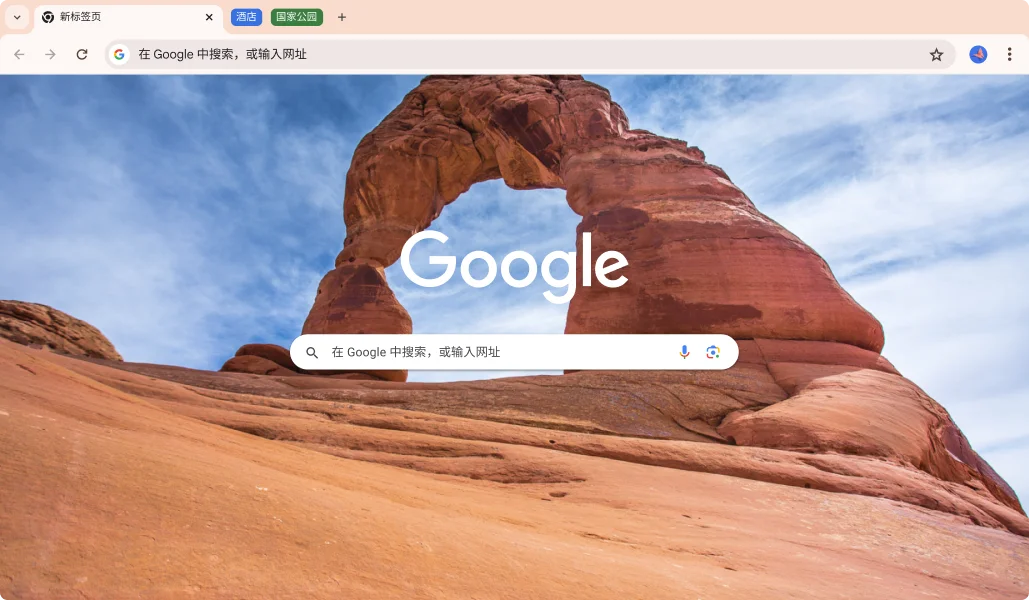
Google Chrome 提供多种创新功能,提升您的上网体验
采用先进的 V8 JavaScript 引擎,网页加载速度极快,即使是最复杂的网站也能流畅运行,让您享受无缝浏览体验。
内置多重安全防护机制,包括恶意网站警告、自动更新和沙盒技术,确保您的个人信息和设备安全无忧。
集成 Google 智能搜索功能,提供个性化搜索建议和即时答案,让您快速找到所需信息,节省宝贵时间。
随时随地访问您的个性化设置和数据
将您喜爱的网站书签同步到所有设备,无论是在电脑、手机还是平板上,都能轻松访问重要链接,保持工作效率。
安全地存储和同步您的登录凭据,自动填写表单和密码,让您在不同设备上都能快速登录网站,提高便利性。
同步您的浏览器主题、扩展程序和偏好设置,确保在任何设备上都有相同的使用体验,无需重复配置。
自定义您的浏览器,增强功能和生产力
访问超过百万款扩展程序和应用,从生产力工具到娱乐内容,满足各种需求,让您的浏览器功能无限扩展。
为开发者提供完善的 API 和开发工具,支持创建功能强大的扩展程序,实现个性化定制和自动化任务。
所有扩展程序都经过严格的安全检查,确保不会危害您的隐私和设备安全,让您放心使用第三方插件。
全球数亿用户的信赖之选
Chrome 在全球浏览器市场中的卓越表现
解答您关于 Chrome 浏览器的常见疑问
第一步:在每台设备上安装并打开 Chrome 浏览器。第二步:使用相同的 Google 账户登录所有设备。第三步:进入设置并启用同步功能。第四步:选择要同步的数据类型,如书签、密码、历史记录等。第五步:等待数据完成同步,之后即可在各设备间无缝访问个人数据。第六步:定期检查同步状态以确保数据一致性。
第一步:Chrome 使用沙盒技术隔离每个标签页,防止恶意代码影响其他页面或系统。第二步:内置安全浏览功能可检测并阻止恶意网站。第三步:自动更新机制确保及时修复安全漏洞。第四步:提供隐私模式(无痕浏览)选项。第五步:加密存储密码和其他敏感信息。第六步:允许用户控制数据收集和共享权限,保护个人信息不被滥用。
第一步:定期清理浏览器缓存和临时文件,释放磁盘空间。第二步:禁用不必要的扩展程序,减少内存占用。第三步:关闭不需要的标签页,避免资源过度消耗。第四步:更新到最新版本的 Chrome 以获得性能改进。第五步:调整硬件加速设置,根据设备性能优化渲染方式。第六步:定期重启浏览器以清除累积的临时数据。
第一步:使用 Chrome 同步功能将设置自动备份到 Google 账户。第二步:手动导出书签至 HTML 文件作为本地备份。第三步:记录已安装的扩展程序列表以便重新安装。第四步:在新设备上登录相同账户自动恢复设置。第五步:导入之前备份的书签文件。第六步:根据需要重新配置个性化设置,如启动页和搜索引擎首选项。
第一步:访问 Chrome 网上应用店并搜索所需扩展程序。第二步:点击"添加至 Chrome"按钮进行安装。第三步:在地址栏右侧确认扩展程序是否正常加载。第四步:通过右键点击扩展图标进行基本设置。第五步:在 chrome://extensions 页面管理所有扩展程序。第六步:定期检查扩展程序更新,移除不再使用的扩展以提高性能。
第一步:进入设置菜单并选择"自动填充"下的密码管理选项。第二步:查看已保存的网站登录信息,可以编辑或删除条目。第三步:启用"提供保存密码"选项让浏览器自动记忆新密码。第四步:设置主密码保护以增加安全性。第五步:使用密码检查功能检测弱密码或泄露密码。第六步:在多设备间同步密码数据以实现跨平台自动填充。
第一步:元素面板允许实时查看和修改网页的 HTML 和 CSS 结构。第二步:控制台显示 JavaScript 错误和执行日志,便于调试。第三步:网络面板监控页面加载过程和资源请求详情。第四步:性能面板分析页面运行时的 CPU 和内存使用情况。第五步:应用面板管理本地存储、Cookie 和服务工作者。第六步:安全面板检查 HTTPS 配置和证书有效性。
第一步:打开 Chrome 浏览器并点击右上角的三个点菜单。第二步:选择"设置"选项进入配置界面。第三步:向下滚动找到"默认浏览器"部分。第四步:点击"设为默认值"按钮并按照提示操作。第五步:在系统设置中确认 Chrome 为默认浏览器。第六步:测试设置效果,确保所有链接都使用 Chrome 打开。
第一步:支持 Windows 7 及更高版本的操作系统。第二步:兼容 macOS 10.12 及以上版本。第三步:提供 Linux 发行版的原生支持,包括 Ubuntu、Debian、OpenSuSE 等。第四步:有专门的 Android 版本适用于移动设备。第五步:iOS 平台也有相应的 Safari 内核版本。第六步:支持 Chromebook 等基于 Chrome OS 的设备,提供完整的桌面功能。
第一步:Chrome 通常会自动更新,但您可以手动检查更新状态。第二步:点击右上角三个点菜单,选择"帮助"然后"关于 Google Chrome"。第三步:浏览器将自动检查是否有可用更新。第四步:如果有更新,Chrome 会自动下载并安装。第五步:重启浏览器完成更新过程。第六步:定期检查确保始终使用最新版本以获得最佳性能和安全性。